 NextFrame
颜色调整
先检查分析范围,再调整白平衡和色偏。自动结果正常时,无需重新校色。
分析范围
按 V 显示标记,检查 曝光范围 是否包含齿孔、片夹、邻帧或大面积干扰色。需要时先缩小范围或重新框选。天空、云、雪山等缺少黑点的画面,可尝试带入少量片基。
白平衡与色偏强度
按 T 应用自动色温色调;已有调整时,此键会重置相关参数。手工调整过的照片可先创建虚拟副本,再比较自动、重置或手动的结果。按 W 使用白平衡吸管,也可在白平衡面板中分别调整整体、阴影、中间调和高光。
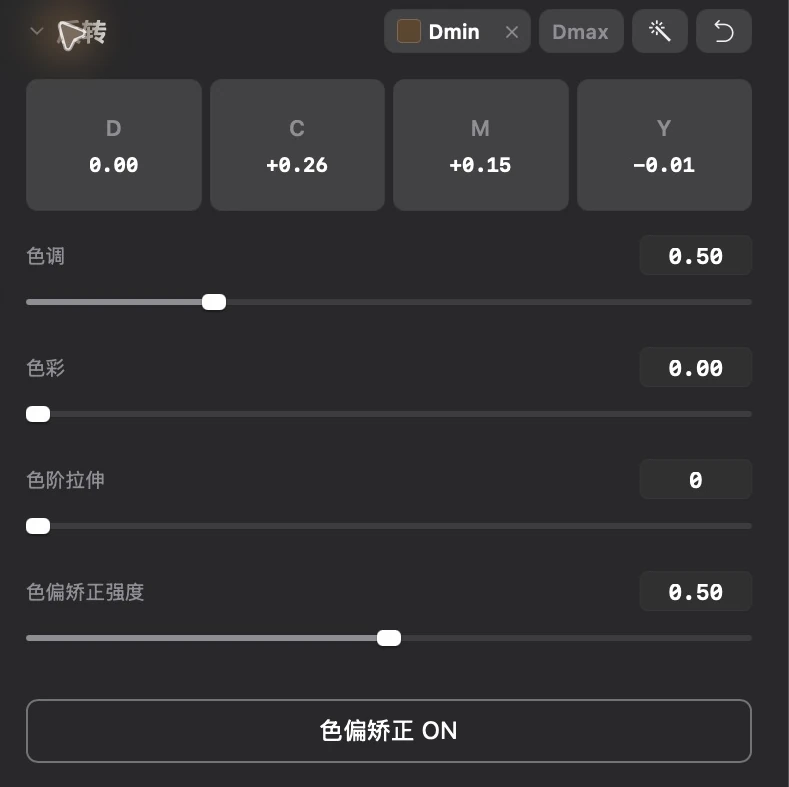
在反转面板中降低“色偏矫正强度”,比较当前值、较低值和 0。降低强度适合自动校色过重的照片。按 P 可切换色偏矫正;重新调用云端校色需要网络可用。
夕阳、舞台灯或室内暖光应保留适当的现场色彩,不以整张照片完全中性为目标。
Dmin 与 Dmax
仍有灰雾或偏色时,检查 Dmin 是否点在片基,必要时清除后重新取样。以上调整无效时,长按 Q 选择 Dmax,在最亮且未溢出的中性区域取样。操作说明见反转与取样。
拖拽 DCMY 波形
在反转面板直接拖动各波形两端。左端主要控制暗端基线,右端主要控制增益。每次小幅调整,再观察暗部、中间调和高光。
| 波形 | 左端 | 右端 |
|---|---|---|
| D | 整体基线偏移 | 整体增益 |
| C | 红通道暗端 | 红通道增益 |
| M | 绿通道暗端 | 绿通道增益 |
| Y | 蓝通道暗端 | 蓝通道增益 |
例如,暗部偏绿时可试着小幅降低 M 左端;高光偏黄、缺蓝时可试着增加 Y 右端。调整后同时检查肤色和中间调,避免修好一端却使另一端偏色。各通道波形不需要完全重合。
其他颜色工具
| 工具 | 用法 |
|---|---|
| 影调 | 调整曝光、高光、阴影、白色和黑色,控制整体明暗层次 |
| 曲线 | 添加并拖动控制点;整体曲线控制反差,RGB 通道曲线分别控制颜色 |
| 颜色混合 | 选择红、橙、黄、绿、青、蓝、紫、品红等颜色,调整对应色相、饱和度和明度 |
| 颜色分级 | 为阴影、中间调、高光或整体设置颜色,并用混合与平衡控制过渡 |
| LUT | 在 LUT 面板选择预设或导入文件,开启后调整强度;长按 Z 可快速控制 |
| 局部蒙版 | 添加并选中蒙版,再调整区域内的曝光或颜色;用羽化控制边缘过渡 |
按 N 比较前后效果,按 ⌘ Z 撤销最近的修改。