 NextFrame
快速开始
本节介绍安装、导入、显影和导出的基本操作。首次使用建议选择一张曝光正常的彩色负片。
安装
在下载页打开网盘,选择适合电脑系统的安装包。macOS 用户将应用放入“应用程序”后打开。系统询问照片目录访问权限时,允许访问要处理的目录。
工作区
目录页用于导入和整理照片。点击“导入新目录”添加文件夹,或使用“添加底片”选择文件;选中照片,点击“显影”进入编辑。
显影界面左侧为照片列表,中间为预览,右侧为调整面板。点击缩略图切换照片。选中蒙版时,面板参数作用于当前蒙版;返回全局后,参数作用于整张照片。
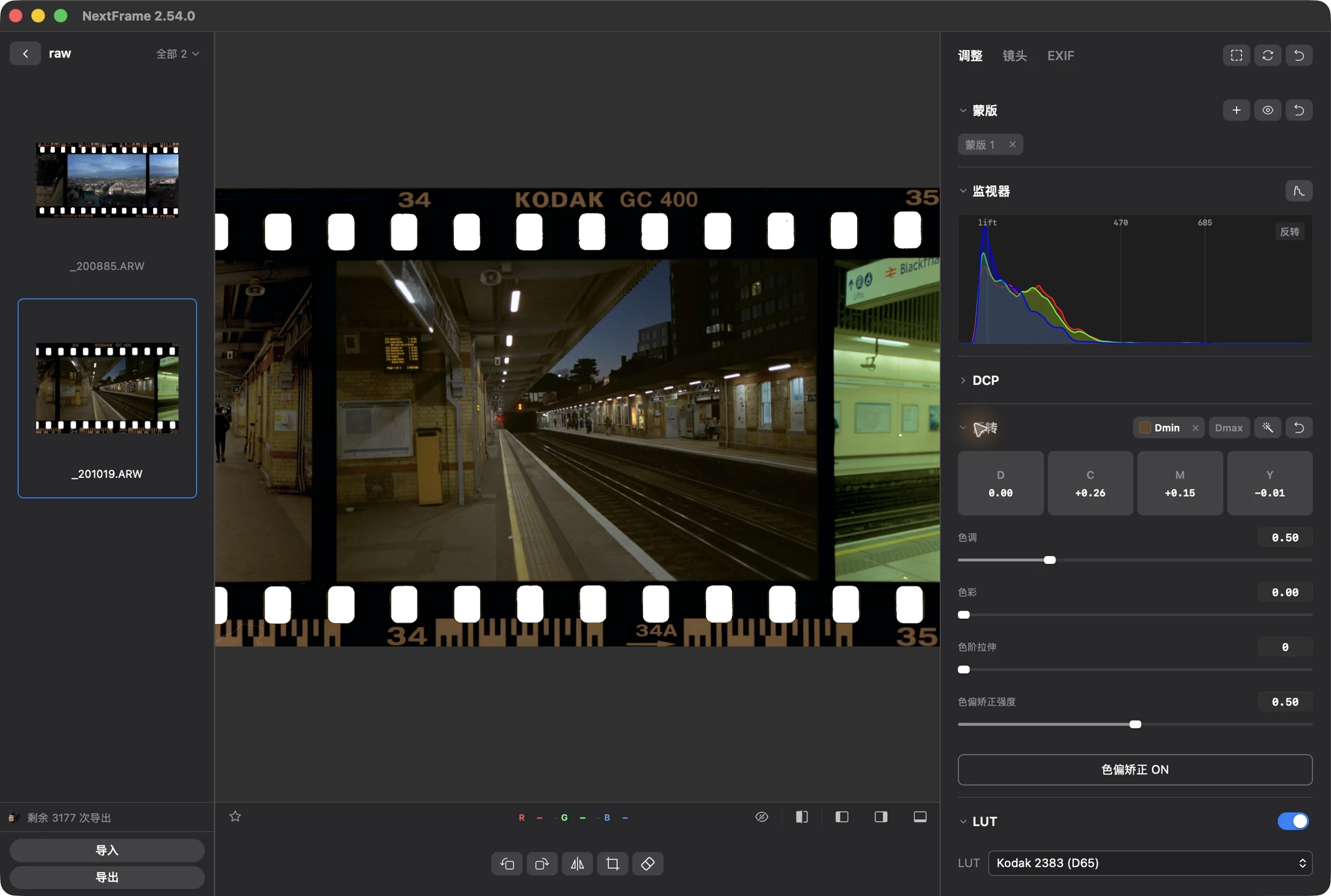
导入并处理负片
- 打开“设置 → 处理偏好”,开启“自动处理”。
- 在“自动裁切方式”中选择“保留片基”或“移除片基”。
- 导入照片,等待处理进度结束。
- 进入显影,按
F检查裁切,按V显示范围和取样标记。 - 检查方向、边缘与颜色。需要更改时,参阅RAW 全自动模式和颜色调整。
- 按
⌘ S打开导出窗口,选择照片、格式、尺寸和保存位置,再点击导出。
反转片使用原图方式导入,关闭负片反转,具体见反转片与黑白负片。
检查导出结果
打开保存目录,确认张数和文件名。查看实际文件的方向、尺寸与颜色。用于普通网页分享时,可选择 SDR、JPEG 和 sRGB。
本说明以 NextFrame 2.54.0 为参考。快捷键以 macOS 标注;Windows 使用对应的 Ctrl 组合键。