 NextFrame
RAW 全自动模式
开启自动处理后,导入单张翻拍 RAW 即可按预设完成识别、裁切与反转。已有照片也可重新执行自动处理。
设置默认处理方式
- 打开“设置 → 处理偏好”,或按
⌘ Shift ,。 - 开启“自动处理”。在“自动裁切方式”中选择“保留片基”或“移除片基”;只需拉直时选择“矫正角度”。
- 根据需要设置自动 Dmin、自动角度矫正、自动齿孔填色、自动影调及色温色调。
- 选择默认色彩模式。需要云端色偏矫正时开启对应选项,并保持网络可用。
- 导入 RAW 文件,等待处理完成。
处理偏好主要用于新导入或重置后的照片,不会自动改写已经打开的编辑结果。整条扫描不走单张 RAW 自动处理流程。
重新自动处理
在显影界面选中照片,长按 A 呼出转盘,选择“自动”。此操作会重新计算反转等参数。需要保留原来的手工调整时,先按 ⌘ D 创建虚拟副本。
长按 D 选择自动裁切方式,可切换保留片基、移除片基或角度矫正。短按 D 在自动裁切与未裁切之间切换。长按 S 选择鲜明、自然或原始影调模式。
检查裁切和范围
按 F 进入裁切,检查四周是否留有灯板、片夹或邻帧。拖动边缘修改,按 Enter 确认,按 Esc 放弃本次修改。
按 V 显示标记。曝光范围 应覆盖参与反转分析的有效画面,通常不包含齿孔和片夹;按 A 可重新框选,长按 A 可选范围预设。
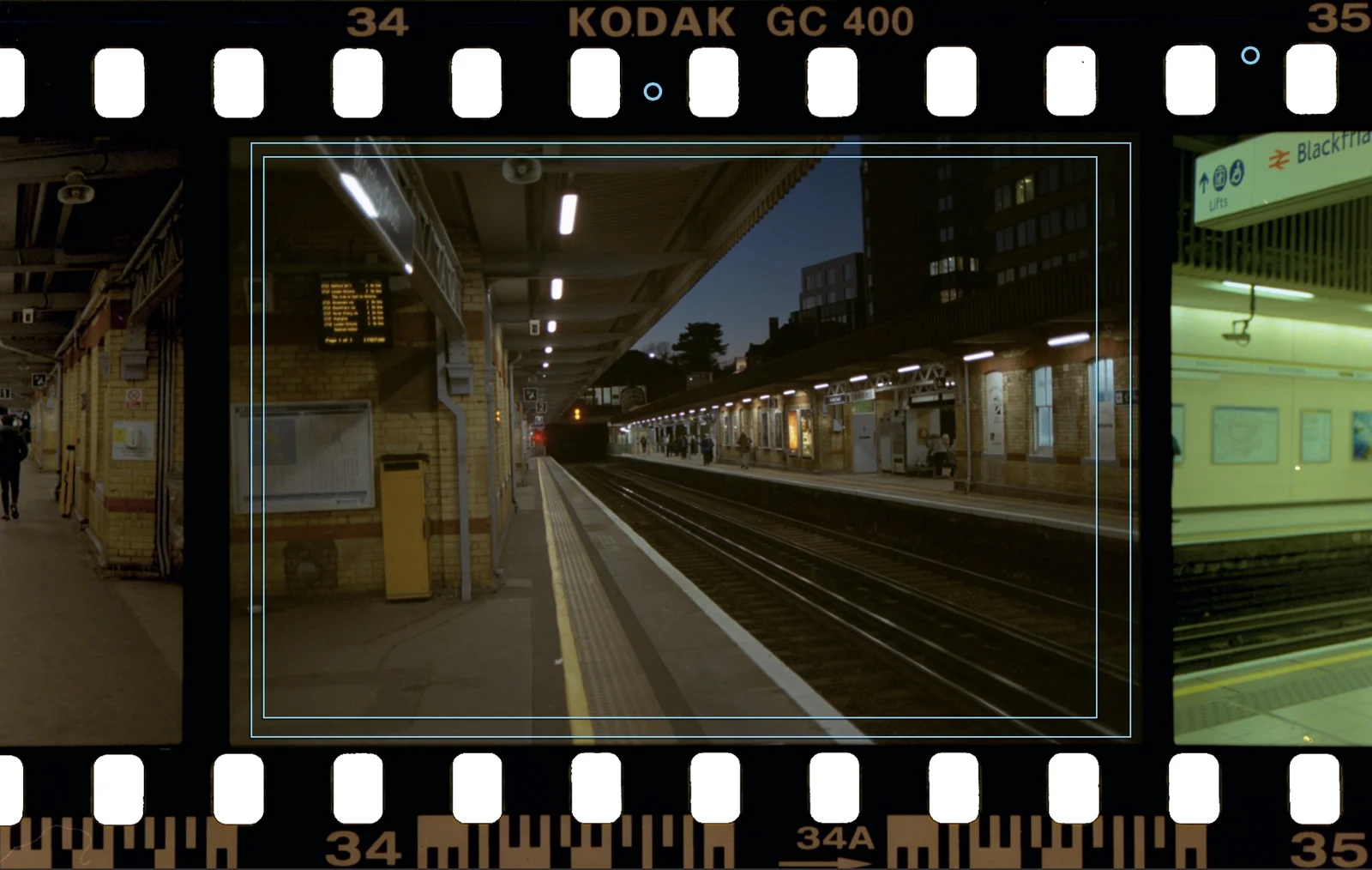
Dmin 应位于干净片基。没有清楚的片基时,可以尝试成片中最暗的可靠区域;取样无改善则清除。详见反转与取样。
检查齿孔
保留片基时,按 G 切换齿孔填色,长按 G 调整阈值。放大检查漏填的孔洞,同时确认画面暗部和边码没有被填白。最终裁切不应保留底片外侧的连续白边。
颜色调整与导出
自动结果正常时可直接导出。若有明显偏色,先检查曝光范围,再依次调整白平衡、色偏强度与反转参数,见颜色调整。按 ⌘ S 打开导出窗口。